
Si tu portátil se calienta más de lo normal, el ventilador hace mucho ruido o notas bajones de rendimiento, puede que el problema no sea “la edad”, sino el polvo acumulado en el sistema de refrigeración.
Saber cómo limpiar tu portátil por dentro te puede ayudar a alargar la vida útil de tu dispositivo, siempre que lo hagas con cuidado y sin improvisar.
¿Qué problemas causa un portátil lleno de polvo?
El polvo no solo ensucia, afecta directamente a cómo funciona el equipo por dentro.
- Más temperatura y peor rendimiento: cuando el sistema se calienta, muchos portátiles bajan potencia para protegerse (notas tirones o lentitud).
- Ventilador más ruidoso: al tener que girar más para compensar, hace más ruido y se desgasta antes.
- Bloqueos y apagados repentinos: si se alcanza una temperatura crítica, puede apagarse para evitar daños.
- Menor vida útil de componentes: calor constante = más estrés para batería, placa, SSD y otros elementos.
- Acumulación en rejillas y disipador: incluso aunque “por fuera” se vea bien, por dentro puede estar taponado.
En algunos casos, la acumulación de polvo no solo provoca sobrecalentamiento, sino que acaba derivando en otros fallos más complejos; por lo que saber si el fallo es de hardware o software te ayudará a que el problema no se agrave.
Qué necesitas para limpiar el interior de un portátil de forma segura
Antes de lanzarte a abrir nada, lo importante es usar herramientas adecuadas. La limpieza interna no es difícil, pero sí delicada.
Herramientas básicas y productos que sí se pueden usar
Con un kit básico puedes hacer la mayoría de limpiezas internas sin complicarte:
- Destornilladores de precisión.
- Aire comprimido o soplador específico para electrónica.
- Brocha antiestática o pincel suave para mover polvo sin rayar.
- Paño de microfibra.
- Alcohol isopropílico (≥ 90%) y bastoncillos (solo para suciedad puntual, no para “empaparlo” todo).
- Pinzas para retirar pelusas acumuladas en zonas concretas.
- Recipiente o imán para tornillos: evita perderlos o mezclarlos.
Qué debes evitar para no dañar los componentes
Aquí conviene ser un poco estricto, algunos “trucos caseros” funcionan hasta que dejan de funcionar.
- Aspiradora doméstica: puede generar estática y dañar componentes.
- Secador de pelo: el aire caliente y la estática no son buena idea.
- Agua, limpiadores multiusos o sprays domésticos: dejan residuos y pueden corroer.
- Soplar con la boca: introduces humedad microscópica y partículas.
- Forzar plásticos y conectores: si no sale fácil, falta un tornillo o hay pestañas.
Consejos de seguridad antes de empezar
Un par de medidas simples reducen mucho el riesgo de errores.
- Apaga el portátil por completo (no en suspensión) y desconecta cargador.
- Trabaja en una mesa limpia y toca una superficie metálica para descargar estática.
- Haz fotos durante el desmontaje para recordar el orden y la posición de tornillos.
- Revisa la garantía: en algunos modelos, abrirlo puede afectar a las condiciones.
Cómo limpiar un portátil por dentro paso a paso
Este proceso es válido para la mayoría de portátiles y está pensado para retirar el polvo del sistema de ventilación de forma segura, sin desmontajes innecesarios ni riesgos para los componentes.
- Prepara el portátil y el espacio de trabajo: Apaga el equipo por completo, desconecta el cargador y cualquier periférico. Colócalo boca abajo sobre una superficie estable, con buena iluminación, y ten a mano las herramientas necesarias y un recipiente para los tornillos.
- Retira la tapa inferior con cuidado: Quita todos los tornillos (algunos pueden estar ocultos bajo gomas). Si la tapa va a presión, usa una púa de plástico o una tarjeta para hacer palanca suave por el borde, sin forzar.
- Localiza el sistema de refrigeración: Identifica el ventilador, el disipador y las rejillas de salida de aire. Suelen estar en un lateral o en la parte trasera del portátil y son las zonas donde más polvo se acumula.
- Limpia ventilador y disipador: Sujeta las aspas del ventilador para que no giren libremente y aplica aire comprimido con ráfagas cortas hacia el disipador y las rejillas. Si hay polvo apelmazado o “pelusa”, retírala con una brocha suave o unas pinzas, sin rascar componentes.
- Revisa, monta y comprueba: Haz un repaso general retirando polvo superficial con la brocha, evita tocar conectores y cables, y vuelve a colocar la tapa inferior. Si al encenderlo sigue yendo lento o aparecen errores, saber cómo arreglar un ordenador de manera más general ayuda a dar el problema por resuelto.
Si después de la limpieza el portátil sigue calentándose en exceso, el problema puede estar en la pasta térmica, que con el tiempo se seca y pierde eficacia. Cambiarla suele ayudar, pero es un paso más avanzado y recomendable solo si tienes experiencia o con ayuda de un servicio técnico.
Cómo mantener tu portátil limpio por más tiempo
Limpiar una vez está genial, pero si cambias un par de hábitos, tardará mucho más en volver a llenarse de polvo.
Dónde colocarlo para evitar la acumulación de polvo
El lugar donde lo usas influye muchísimo en lo que termina entrando al interior.
- Evita cama, sofá o mantas: bloquean entradas de aire y sueltan pelusas.
- Usa superficies duras y estables: mejor circulación y menos suciedad.
- Si trabajas muchas horas, considera una base: ayuda a ventilar y reduce temperatura.
Cómo limpiar el teclado y la pantalla regularmente
Una limpieza externa frecuente reduce la suciedad que acaba colándose dentro.
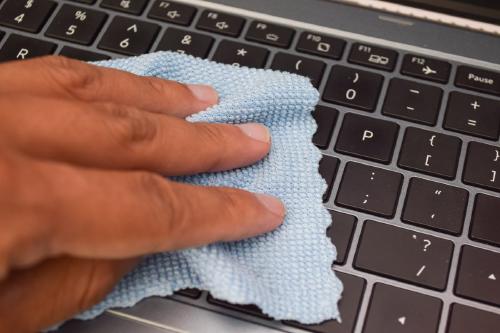
- Teclado: aire suave o brocha, y microfibra ligeramente humedecida (sin mojar).
- Pantalla: paño de microfibra; si hace falta, producto específico para pantallas, muy poca cantidad y sin pulverizar directamente.
Cuándo llevarlo a una limpieza profesional
En algunos casos, lo más sensato es no jugársela y acudir a un técnico.
- Si tu portátil es muy fino o tiene un desmontaje complejo.
- Si necesitas cambiar pasta térmica o el ventilador hace ruidos extraños.
- Si se apaga por temperatura incluso después de limpiar.
¿El seguro de dispositivos de MASMOVIL Seguros cubre la limpieza interior de mi portátil?
La limpieza interna suele considerarse mantenimiento, y normalmente no se trata como una reparación por avería. Aun así, si la acumulación de polvo termina provocando un fallo o descubres un problema de hardware, es útil saber qué opciones existen para proteger y reparar tu equipo.
Si cuentas con el seguro multimedia de MASMOVIL Seguros, podrás proteger y tu ordenador de otros posibles problema desde 1€/mes con 1er mes gratis.
Preguntas frecuentes sobre limpieza del portátil por dentro
¿Puedo limpiar mi portátil por dentro sin abrirlo del todo?
Puedes hacer una limpieza básica sin abrirlo usando aire comprimido a ráfagas cortas por las rejillas y limpiando entradas/salidas por fuera con microfibra. Aun así, si sigue el ruido o el sobrecalentamiento, lo habitual es que el polvo esté apelmazado en el disipador o el ventilador y sea necesario abrir la tapa.
¿Cada cuánto tiempo debería limpiar el ventilador?
En la mayoría de casos, cada 6–12 meses es suficiente. Si lo usas mucho, hay mascotas o bastante polvo, conviene hacerlo antes. También es buena idea adelantarlo si notas más ruido, calor o bajadas de rendimiento.